Workspaces
Erfahren Sie, was Workspaces sind, wie Sie diese strukturieren und wie Sie Einstellungen und Mitglieder verwalten.
In Blazelock ist ein Workspace die zentrale Ebene, in der Sie arbeiten. Er ist die Grundlage für die Nutzung von Blazelock und bündelt alles, was zu einem gemeinsamen betrieblichen Kontext gehört.
Jeder Workspace hat seine eigenen Mitglieder, Anbindungen, Ressourcen, Einstellungen und Abrechnungsdaten. Anbindungen und andere Ressourcen werden immer innerhalb eines Workspaces verwaltet. Ihr persönlicher Account kann zu mehreren Workspaces gehören, aber jeder Workspace verwaltet Mitgliedschaft und Abrechnung unabhängig.
Neuen Workspace erstellen
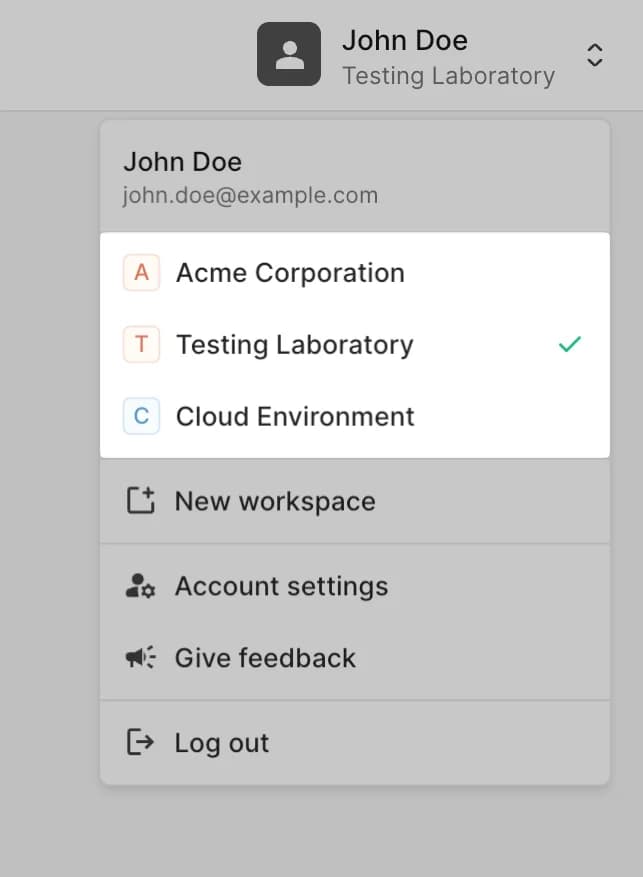
Sie können einen neuen Workspace direkt über das Benutzermenü erstellen. Dasselbe Menü wird später auch verwendet, um zwischen Workspaces zu wechseln.
Klicken Sie auf Ihren Namen im Header des Dashboards, um das Benutzermenü zu öffnen.
Wählen Sie Neuer Workspace, geben Sie den Namen des Workspaces ein und bestätigen Sie die Erstellung.
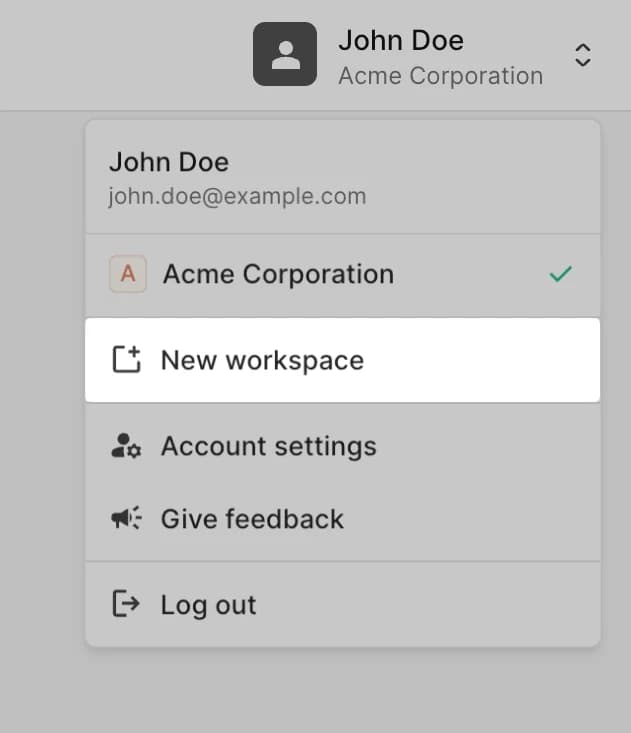
Blazelock erstellt den Workspace und öffnet sofort dessen Dashboard.
Wenn Sie einen Workspace erstellen, erzeugt Blazelock aus dem Namen auch automatisch ein Kürzel. Dieses Kürzel können Sie später in den Workspace-Einstellungen anpassen.
Der Name des Workspaces ist in erster Linie ein Anzeigename innerhalb des Dashboards. Wählen Sie einen Namen, mit dem Benutzer den richtigen Workspace schnell erkennen. Er ist nicht als primäre Kennung für die Abrechnung gedacht.
Einstellungen
Der Bereich Einstellungen ist die Seite, die Sie über die Hauptnavigation oben im Dashboard erreichen. Dort finden Sie die wichtigsten Verwaltungsoptionen für den Workspace. Administratoren pflegen dort zentrale Workspace-Daten und verwalten den Zugriff anderer Benutzer.

Übersicht
Im Abschnitt Übersicht verwalten Administratoren die grundlegenden Informationen des Workspaces. Dazu gehört auch der sichtbare Name des Workspaces, der im gesamten Dashboard und im Workspace-Wechsler angezeigt wird.
Workspace-Kürzel
Das Workspace-Kürzel ist die kurze Kennung, die in der URL erscheint. Wenn das Kürzel zum Beispiel acme-security lautet, sieht eine URL in den Einstellungen so aus: app.blazelock.com/@acme-security/settings.
Wenn das Kürzel später geändert wird, sollten Benutzer gespeicherte Lesezeichen oder interne Links aktualisieren. Alte URLs mit dem vorherigen Kürzel sind danach nicht mehr erreichbar.
Workspace löschen
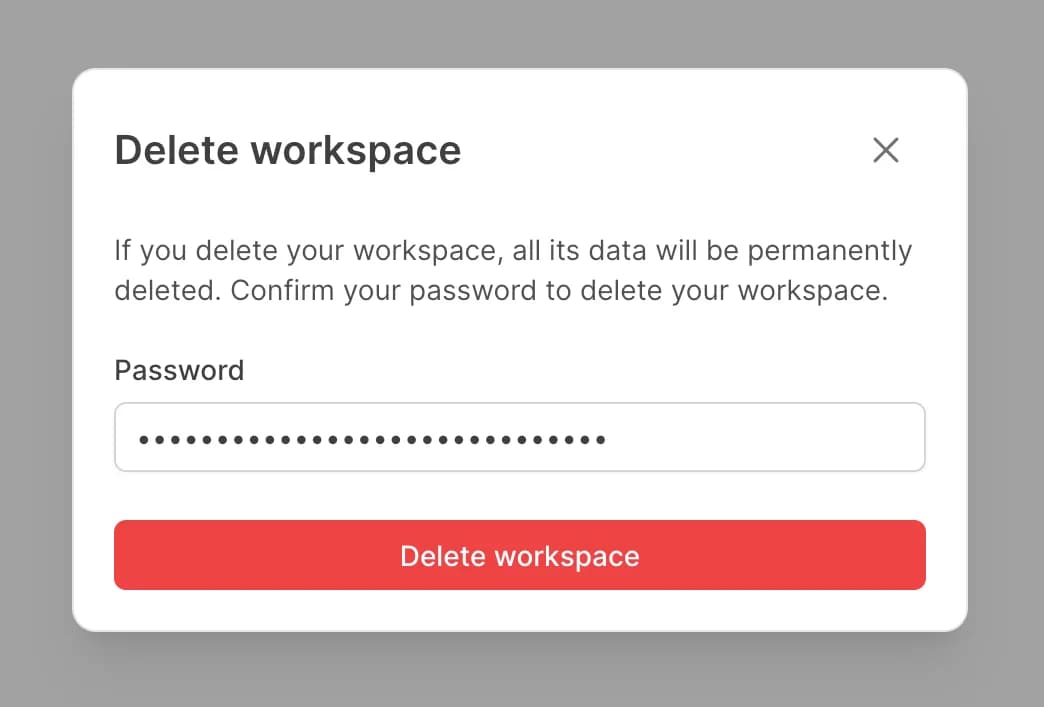
Administratoren können einen Workspace auf der Einstellungsseite Allgemein löschen. Diese Aktion entfernt den Workspace und die zugehörigen Daten dauerhaft und sollte deshalb mit besonderer Vorsicht verwendet werden.
Zur Bestätigung fragt Blazelock im Bestätigungsdialog nach dem aktuellen Passwort. Diese zusätzliche Bestätigung hilft, versehentliche Löschungen zu vermeiden.
Das Löschen eines Workspaces ist dauerhaft und kann nicht rückgängig gemacht werden. Alle Daten zu Mitgliedern, Anbindungen und Ressourcen des Workspaces werden sofort entfernt.
Rollen
Workspaces verwenden Rollen, um festzulegen, wer den Workspace verwalten darf und wer darin arbeiten kann. Rollen helfen dabei, administrativen Zugriff zu begrenzen und Teams trotzdem die Zusammenarbeit im selben Workspace zu ermöglichen.
| Berechtigung | Admin | Mitglied |
|---|---|---|
| Auf Workspace-Ressourcen und Anbindungen zugreifen | ✅ | ✅ |
| Workspace-Einstellungen ändern | ✅ | ❌ |
| Mitglieder einladen und Einladungen widerrufen | ✅ | ❌ |
| Rollen von Mitgliedern ändern | ✅ | ❌ |
| Mitglieder entfernen | ✅ | ❌ |
| Abrechnung des Workspaces verwalten | ✅ | ❌ |
Blazelock verlangt mindestens einen Administrator in jedem Workspace. Wenn eine Rollenänderung oder Entfernung dazu führen würde, dass der Workspace keinen Administrator mehr hat, blockiert Blazelock die Aktion und zeigt eine Fehlermeldung an.
Mitglieder
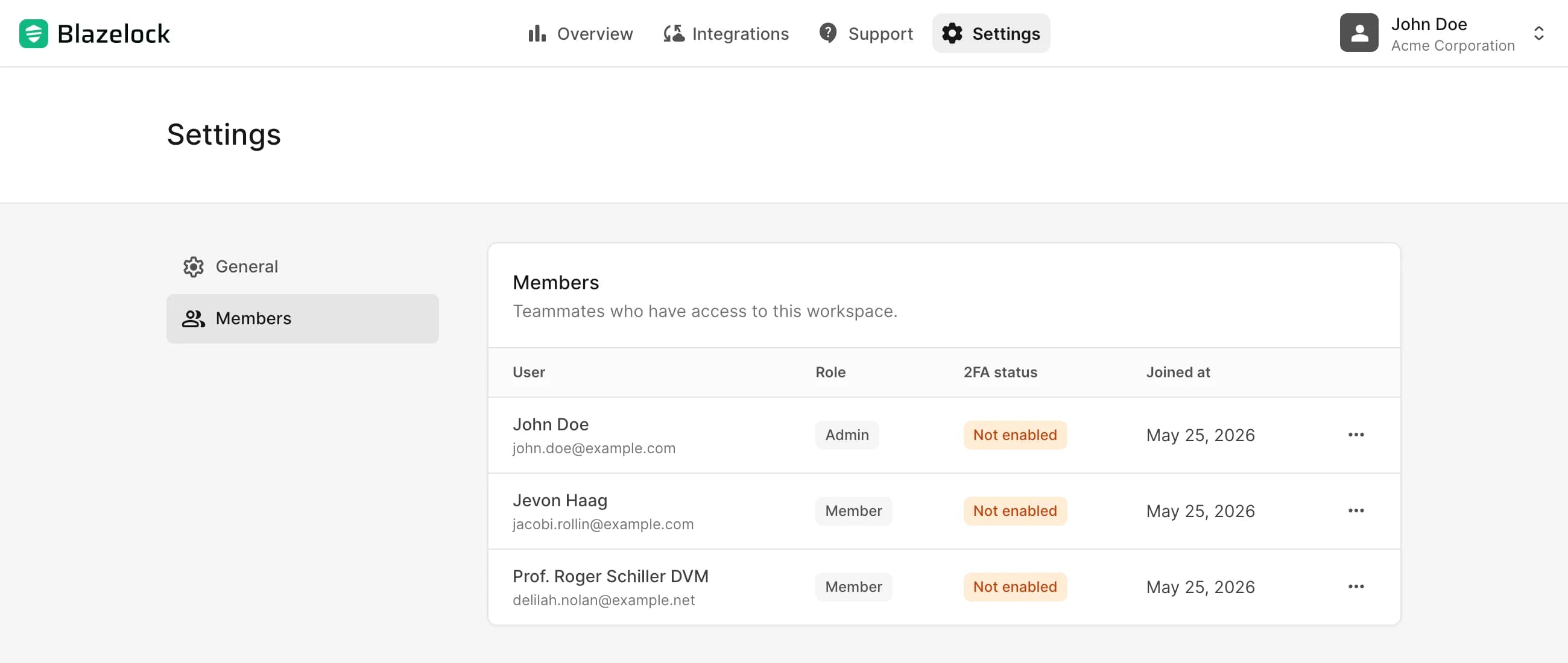
Der Bereich Mitglieder gibt Administratoren einen klaren Überblick darüber, wer aktuell Zugriff auf den Workspace hat. So lassen sich praktische Fragen leicht beantworten, etwa wer bereits Teil des Workspaces ist, welche Rolle eine Person hat und ob der Zugriff noch zu den aktuellen Verantwortlichkeiten passt.
Mitglied bearbeiten
Um einen Benutzer zu bearbeiten, öffnen Sie das Aktionsmenü des entsprechenden Eintrags in der Mitgliederliste und wählen Sie die Bearbeiten-Aktion aus. Aktualisieren Sie im geöffneten Dialog die zugewiesene Rolle und speichern Sie die Änderung. Das ist nützlich, wenn jemand zusätzliche administrative Verantwortung übernimmt oder wieder auf die normale Mitgliedsrolle zurückgesetzt werden soll.
Mitglied entfernen
Um einen Benutzer zu entfernen, öffnen Sie das Aktionsmenü des entsprechenden Eintrags in der Mitgliederliste und wählen Sie die Entfernen-Aktion aus. Nach dem Entfernen verliert dieser Benutzer sofort den Zugriff auf den Workspace. Wenn der Zugriff später wieder benötigt wird, muss ein Administrator eine neue Einladung senden.
Einladungen
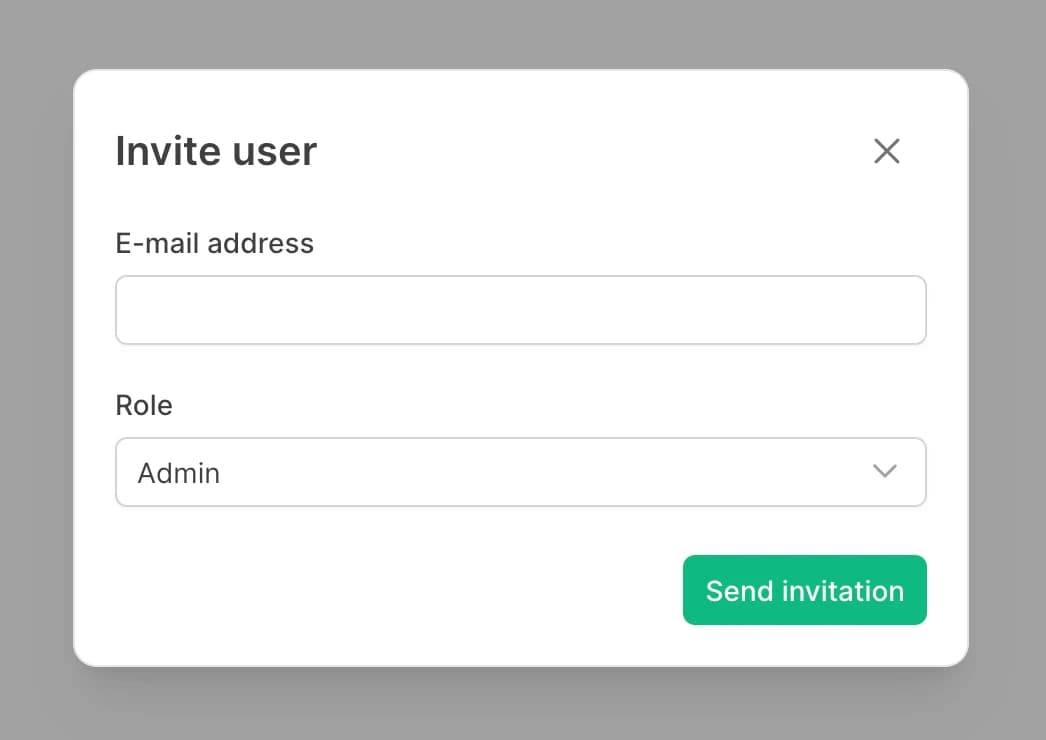
Administratoren können neue Mitglieder direkt über die Einstellungsseite Mitglieder einladen. Um eine Einladung zu senden, geben Sie die E-Mail-Adresse des Benutzers ein und wählen die Rolle aus, die nach der Annahme zugewiesen werden soll.
Blazelock sendet dieser Person dann eine Einladungs-E-Mail. Sobald die Einladung angenommen wurde, wird der Benutzer mit der ausgewählten Rolle Mitglied des Workspaces.
Benutzer einladen
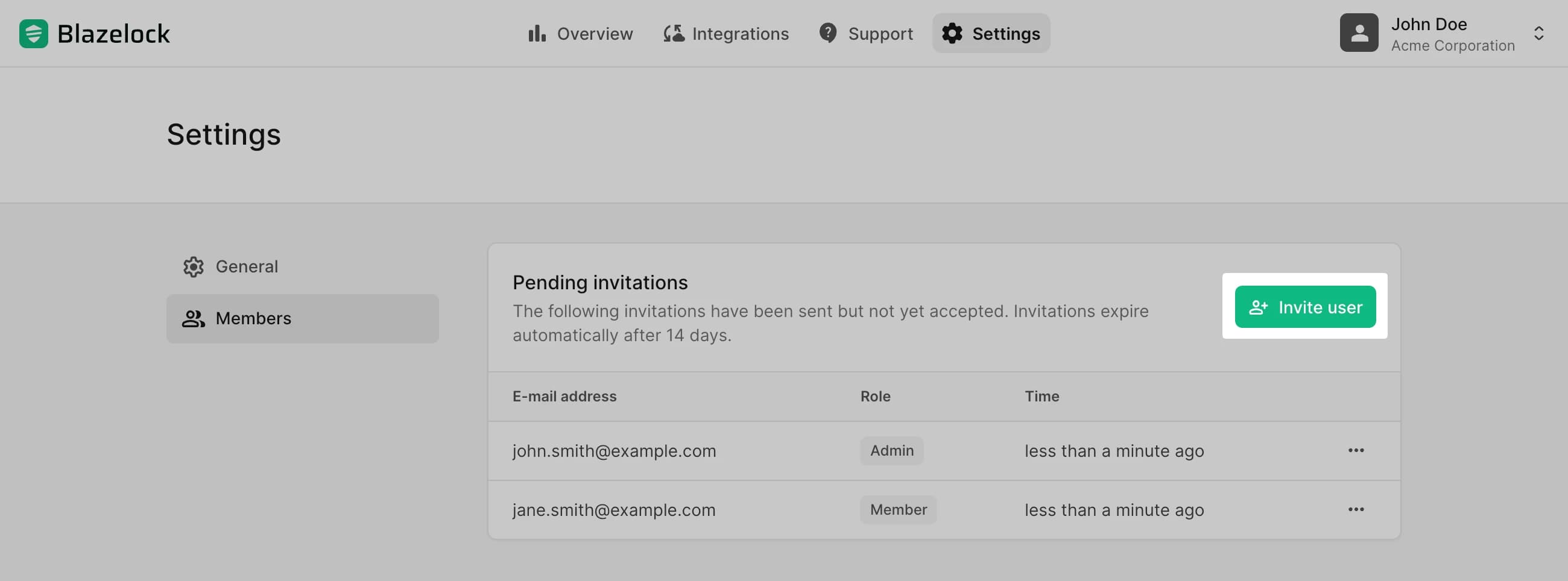
Öffnen Sie die Seite Mitglieder und klicken Sie auf die Aktion, um einen neuen Benutzer einzuladen.
Geben Sie die E-Mail-Adresse ein, wählen Sie die Rolle aus und versenden Sie die Einladung.
Die eingeladene Person erhält anschließend eine E-Mail mit einem Link, über den sie die Einladung annehmen kann.
Die richtige E-Mail-Adresse einladen
Eine Einladung ist nur für genau die E-Mail-Adresse gültig, an die sie gesendet wurde. Der Benutzer muss sich mit genau dieser E-Mail-Adresse bei Blazelock registrieren oder sich mit dieser Adresse anmelden, falls bereits ein Account existiert.
Offene Einladungen bleiben auf derselben Seite in einer separaten Liste sichtbar. So können Administratoren sehen, welche Einladungen noch ausstehen, und sie widerrufen, wenn sie nicht mehr benötigt werden.
Einladung widerrufen
Um eine Einladung zu widerrufen, öffnen Sie auf der Seite Mitglieder die Liste der ausstehenden Einladungen und verwenden die Widerrufen-Aktion für den entsprechenden Eintrag. Das ist nützlich, wenn eine Einladung an die falsche Person gesendet wurde oder nicht länger gültig sein soll.
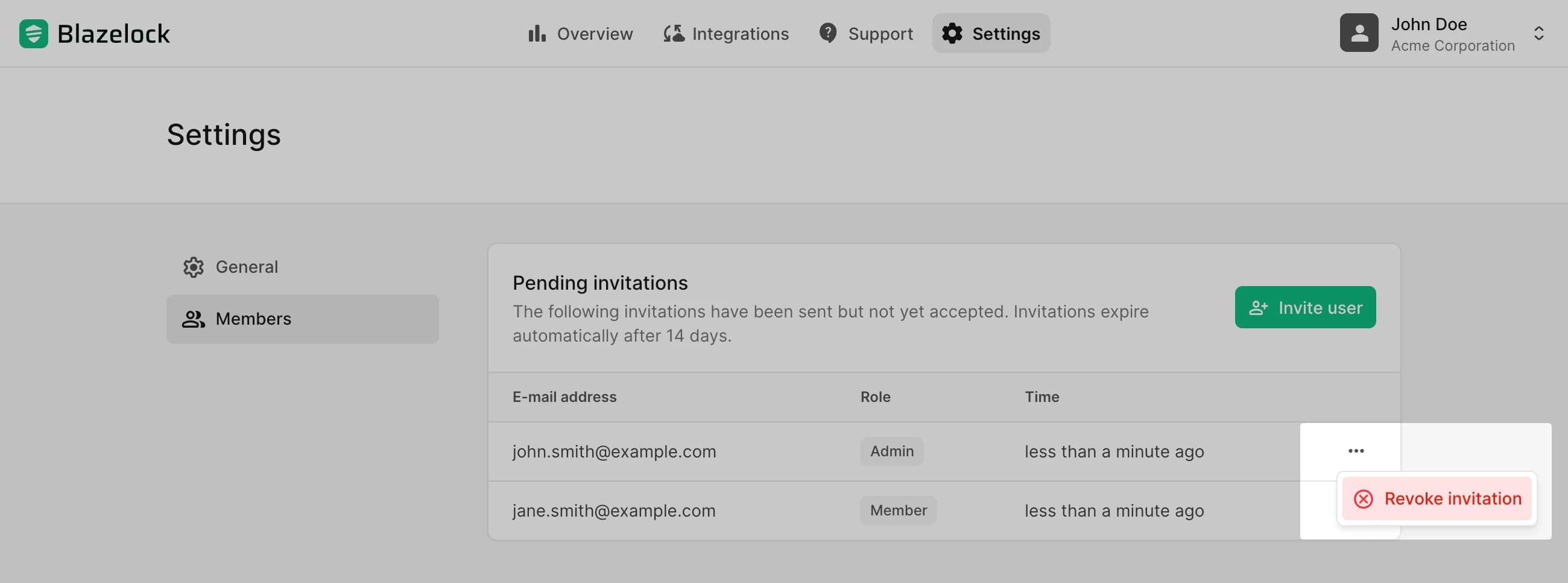
Einladungen laufen automatisch nach 14 Tagen ab, wenn sie nicht angenommen werden. Wenn Sie dieselbe Person danach weiterhin einladen möchten, versenden Sie eine neue Einladung.
Mehrere Workspaces und wechseln
Blazelock ist für Benutzer ausgelegt, die möglicherweise Zugriff auf mehr als einen Workspace benötigen. Ein einzelner persönlicher Account kann zu mehreren Workspaces gehören, und Benutzer können über das Benutzermenü im Header des Dashboards zwischen ihnen wechseln.
Das ist nützlich, wenn:
- Eine Person für mehrere Unternehmen oder Bereiche arbeitet
- Ein größeres Unternehmen getrennte Workspaces für verschiedene Teams oder Abteilungen nutzen möchte
- Ressourcen, Anbindungen oder Abrechnung klar voneinander getrennt bleiben sollen
Jeder Workspace bleibt bei Mitgliedschaft, Einstellungen, Anbindungen und Abrechnung unabhängig. So erhalten Sie Flexibilität, ohne für jeden Workspace einen separaten Benutzer-Account zu benötigen.
Wir empfehlen, mit einem Workspace für Ihr Unternehmen zu starten. Zusätzliche Workspaces sind oft sinnvoll, wenn verschiedene Teams, Abteilungen, Bereiche, Ressourcen oder Abrechnungsabläufe klarer voneinander getrennt werden sollen. Gleichzeitig können Sie Workspaces so strukturieren, wie es am besten zu Ihrem Unternehmen passt.