

Schnellstart
Richten Sie Ihren Blazelock-Account ein, erstellen Sie Ihren ersten Workspace und verbinden Sie Ihre Anwendung in wenigen Schritten.
Der Einstieg in Blazelock ist unkompliziert. Nachdem Sie Ihren Account erstellt und einen Workspace eingerichtet haben oder einem Workspace beigetreten sind, müssen Sie nur noch Ihre erste Anbindung erstellen und mit der Konfiguration fortfahren.
Die Registrierung ist derzeit nur für freigeschaltete Beta-Benutzer möglich. Tragen Sie sich auf die Warteliste ein und schließen Sie die Registrierung ab, sobald Ihre E-Mail-Adresse für den Zugriff freigeschaltet wurde.
Account erstellen
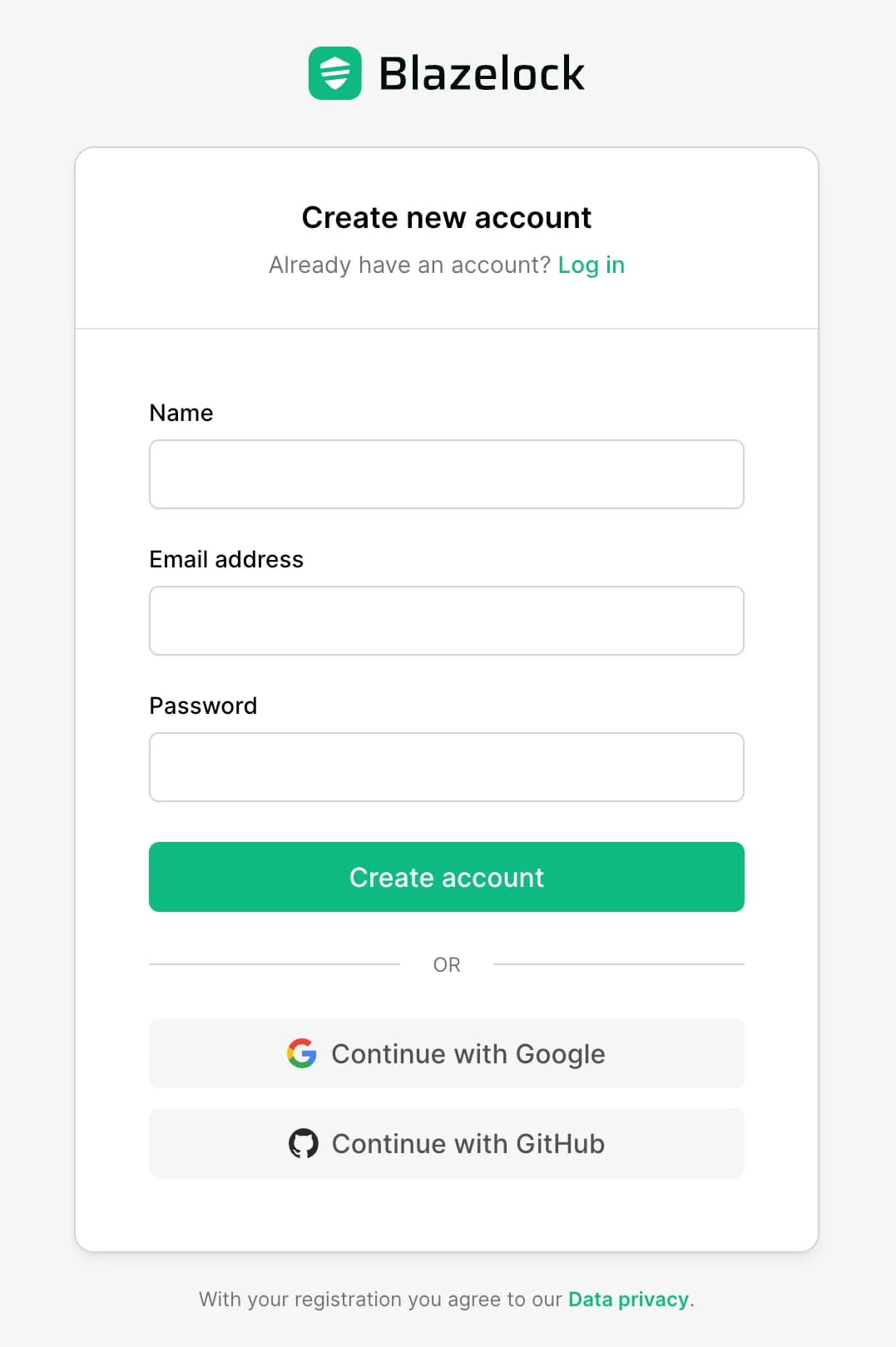
Öffnen Sie die Seite zur Registrierung und erstellen Sie Ihren Account mit der E-Mail-Adresse, die Sie für Blazelock verwenden möchten.
Nachdem Sie das Formular abgesendet haben, bestätigen Sie Ihre E-Mail-Adresse mit dem Verifizierungscode aus Ihrem Posteingang. Wenn Sie bereits eine Einladung zu einem Workspace erhalten haben, verwenden Sie genau die E-Mail-Adresse, an die Ihre Einladung gesendet wurde.
Workspace erstellen oder beitreten
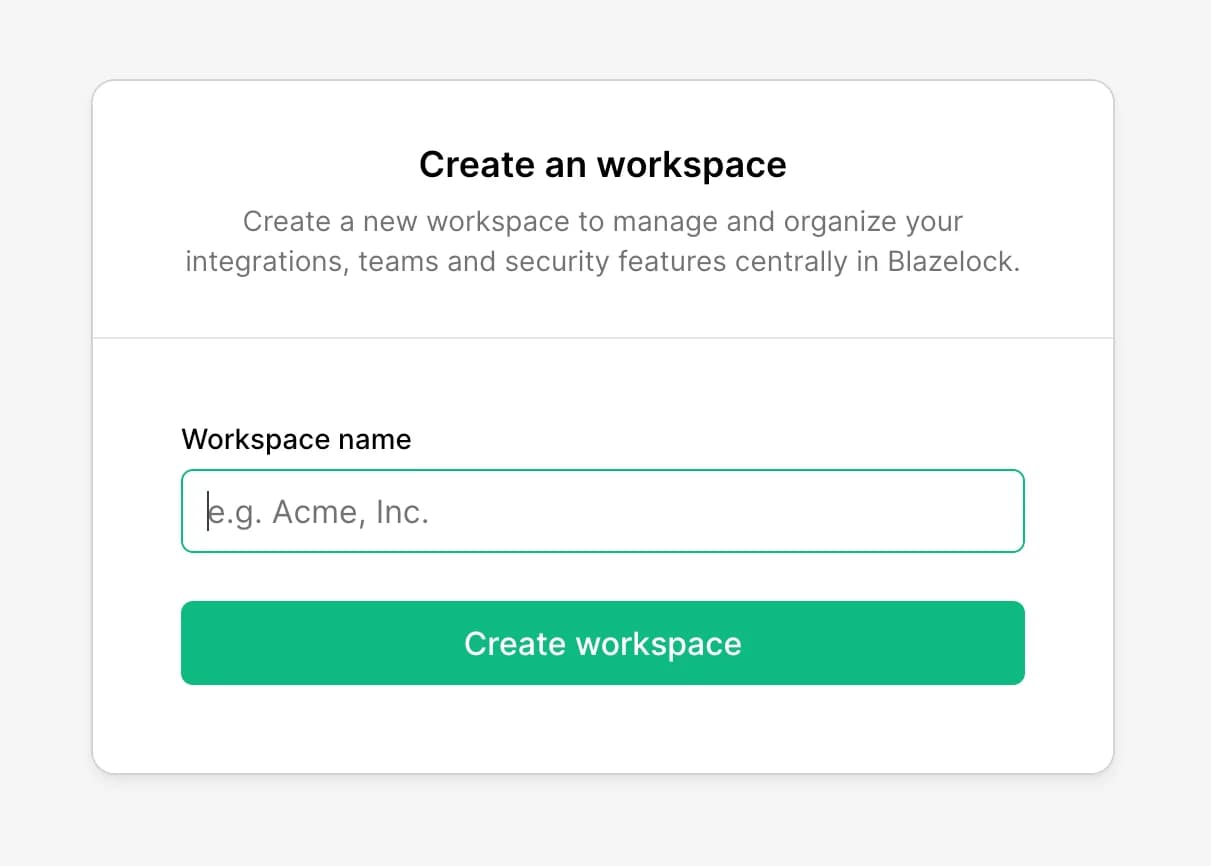
Wenn Sie ganz neu starten, öffnet Blazelock direkt nach der Registrierung den ersten Einrichtungsablauf für Ihren Workspace, damit Sie Ihren ersten Workspace sofort anlegen können. Wenn Sie bereits zu einem bestehenden Workspace eingeladen wurden, können Sie diesem über Ihre Einladung beitreten.
Für die meisten Teams ist ein Workspace der beste Start. Zusätzliche Workspaces sind vor allem dann sinnvoll, wenn Sie eine klare Trennung zwischen Teams, Geschäftsbereichen oder Abrechnungskontexten benötigen. Mehr dazu erfahren Sie unter Workspaces.
Erste Anbindung erstellen
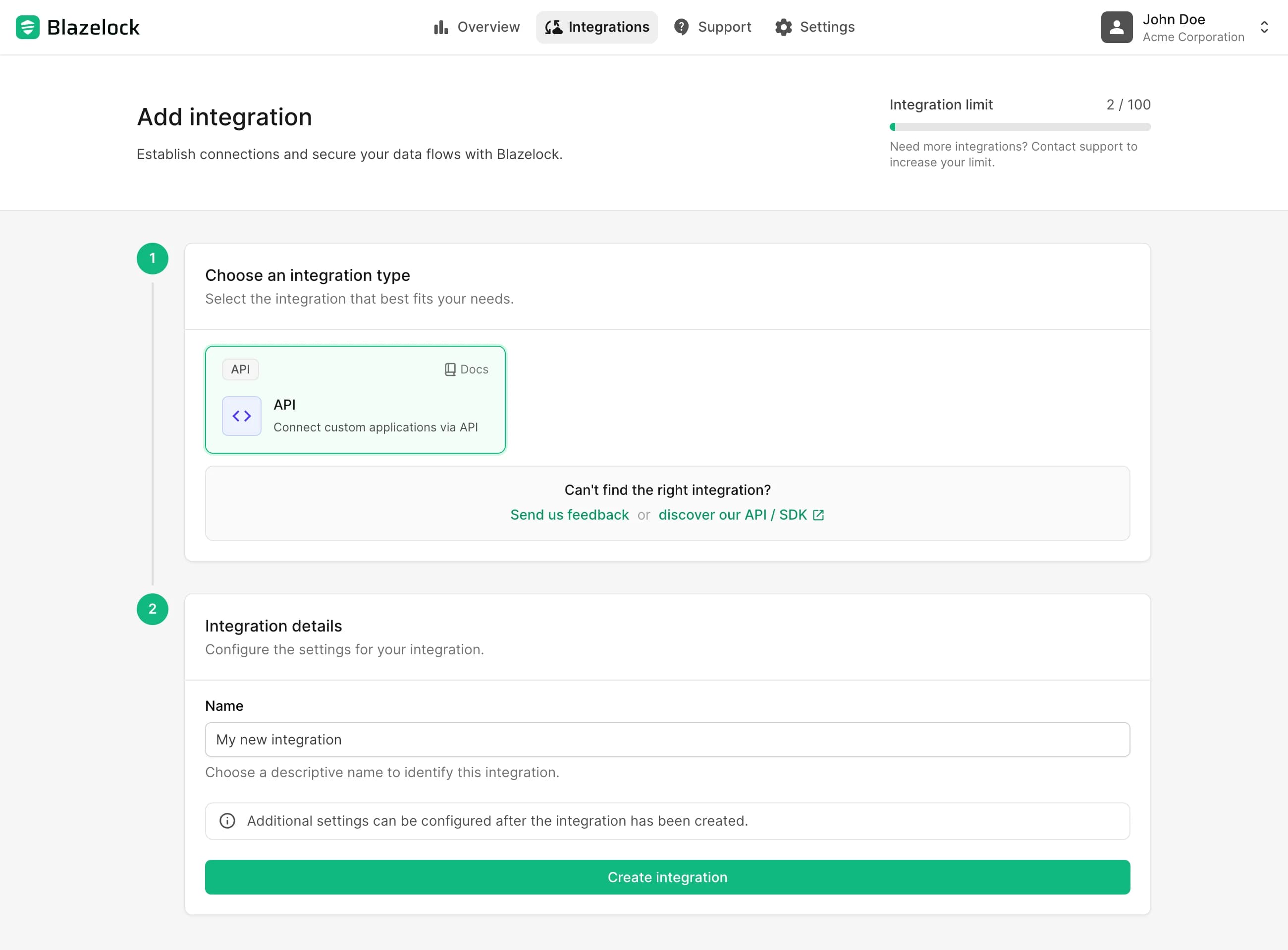
Öffnen Sie Anbindungen im Dashboard und klicken Sie auf Anbindung hinzufügen.
Wählen Sie den Typ der Anbindung, der zu Ihrem Anwendungsfall passt, vergeben Sie einen klaren Namen und erstellen Sie die Anbindung. Gute Namen beschreiben genau das System oder die Umgebung, die Sie verbinden möchten, zum Beispiel Production uploads, Staging backend oder Support portal.
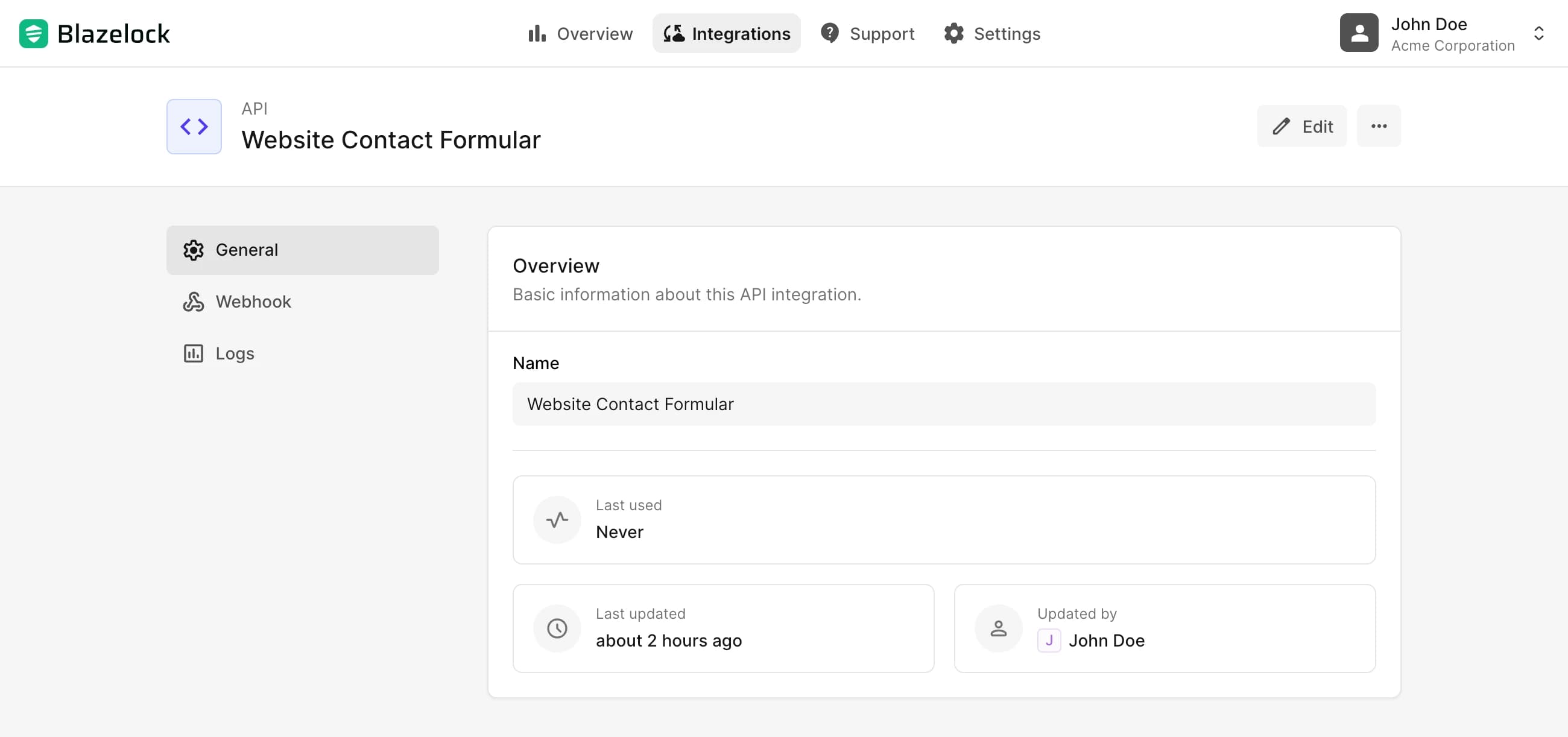
Blazelock öffnet direkt nach der Erstellung die Detailseite der Anbindung. Wenn Sie mehr darüber erfahren möchten, wie Anbindungen strukturiert sind, lesen Sie bei Anbindungen weiter.
Anbindung konfigurieren
Vervollständigen Sie auf der Detailseite der Anbindung die Konfiguration, die für den gewählten Anbindungstyp benötigt wird. Je nach Anbindung gehören dazu Zugangsdaten, Endpunkte, Ereignisse, Secrets oder andere umgebungsspezifische Einstellungen.
Die genauen Konfigurationsschritte hängen vom Typ der Anbindung ab. Für die API-Anbindung sind die detaillierten Abläufe im Dashboard unter API-Schlüssel und Webhooks dokumentiert.
Einrichtung prüfen und abschließen
Verbinden Sie die Anbindung mit der Anwendung, dem System oder dem Workflow, den Sie schützen möchten, und prüfen Sie die Einrichtung mit einem echten End-to-End-Test.
Das folgende Beispiel zeigt die Umsetzung für eine API-Anbindung.
Verwenden Sie den asynchronen Endpunkt, wenn Ihre Anwendung das Ergebnis später über Webhooks oder Statusabfragen verarbeiten kann:
import { readFile } from 'node:fs/promises'

// Build the multipart upload payload.
const form = new FormData()
const attributes = { file_name: 'invoice.pdf' }
form.append('attributes', new Blob([JSON.stringify(attributes)], { type: 'application/json' }))
form.append('file', new Blob([await readFile('./invoice.pdf')]))

// Submit the file for asynchronous scanning.
const submitResponse = await fetch('https://api.blazelock.com/v1/file-scans', {
  method: 'POST',
  headers: {
    Authorization: `Bearer ${process.env.BLAZELOCK_API_KEY}`,
  },
  body: form,
})

let scan = await submitResponse.json()

// Poll until Blazelock returns a terminal status.
while (scan.status === 'processing') {
  await new Promise(resolve => setTimeout(resolve, 2000))

  const statusResponse = await fetch(`https://api.blazelock.com/v1/file-scans/${scan.id}`, {
    headers: {
      Authorization: `Bearer ${process.env.BLAZELOCK_API_KEY}`,
    },
  })

  scan = await statusResponse.json()
}

console.log(scan.id, scan.status)
Der synchrone Endpunkt eignet sich, wenn der aufrufende Ablauf ein finales Ergebnis innerhalb derselben Anfrage benötigt:
import { readFile } from 'node:fs/promises'

// Build the multipart upload payload.
const form = new FormData()
const attributes = { file_name: 'invoice.pdf' }
form.append('attributes', new Blob([JSON.stringify(attributes)], { type: 'application/json' }))
form.append('file', new Blob([await readFile('./invoice.pdf')]))

// Submit the file and wait for a terminal scan result.
const response = await fetch('https://api.blazelock.com/v1/file-scans/sync', {
  method: 'POST',
  headers: {
    Authorization: `Bearer ${process.env.BLAZELOCK_API_KEY}`,
  },
  body: form,
})

const scan = await response.json()

console.log(scan.id, scan.status)
Damit haben Sie die Grundlage für Ihr erstes API-Setup mit Blazelock geschaffen. Testen Sie den gesamten Ablauf Ende zu Ende, bevor Sie ihn produktiv einsetzen.
Nächste Schritte
Anbindungen verstehen
Erfahren Sie, wie Anbindungen in Blazelock erstellt, strukturiert und verwaltet werden.
Workspaces strukturieren
Erfahren Sie, wie Sie Workspaces strukturieren und wann mehrere Workspaces sinnvoll sind.
Setup testen
Prüfen Sie Ihre Anbindung sicher mit deterministischen Testdateien.
Support erhalten
Finden Sie den passenden Support- oder Feedback-Kanal, wenn Sie Hilfe benötigen.